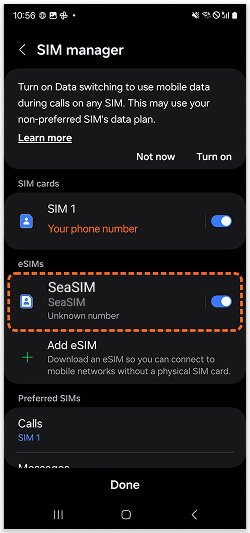
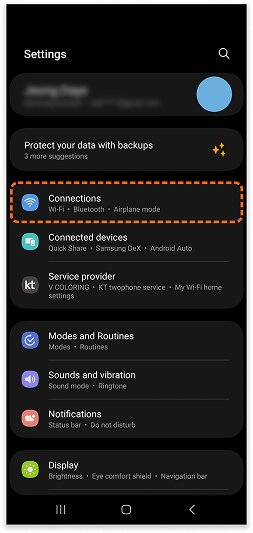
Vào [Cài đặt > Kết nối > Trình quản lý SIM] và bật KiNSim lên.
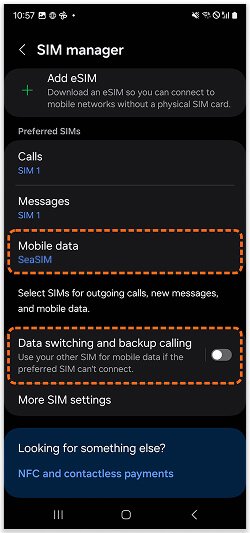
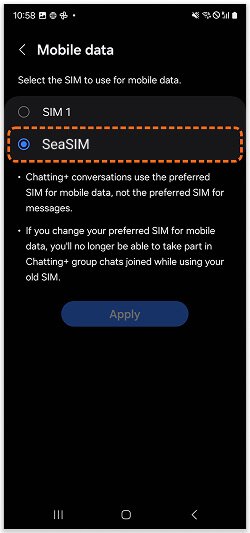
Chọn KiNSim làm dòng dữ liệu di động của bạn, và đảm bảo rằng [Chuyển đổi dữ liệu] được tắt.
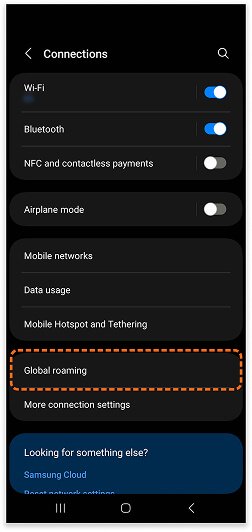
Vào [Cài đặt > Kết nối] rồi chọn [Chuyển vùng toàn cầu – Global roaming] hoặc [Mạng di động – Mobile Network].
* Bước này có thể khác nhau tuỳ vào nhà mạng hoặc thiết bị di động
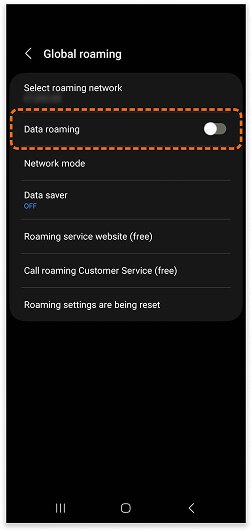
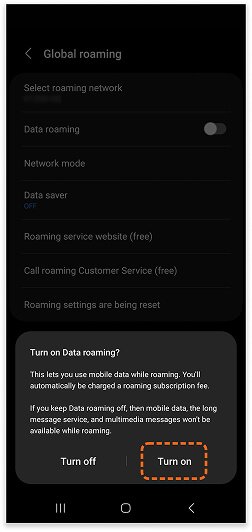
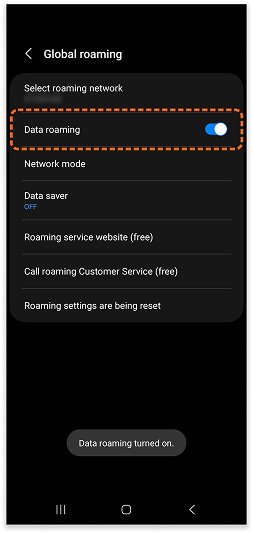
Bật [Chuyển vùng dữ liệu -Data roaming]
Nếu xuất hiện hai cột sáng ở đầu màn hình, eSIM của bạn đã được kích hoạt thành công
* Lưu ý: Nếu thiết bị của bạn không có SIM vật lý hoặc đã tắt SIM hiện tại, chỉ một cột sóng sẽ hiển thị
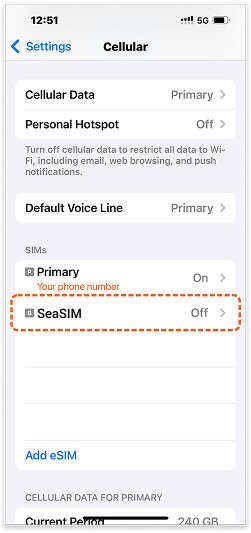
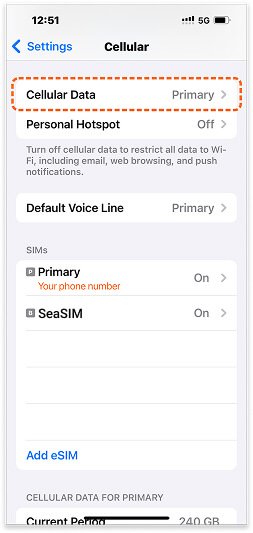
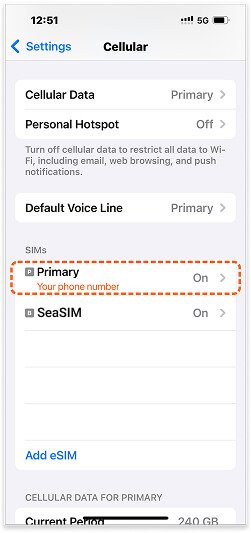
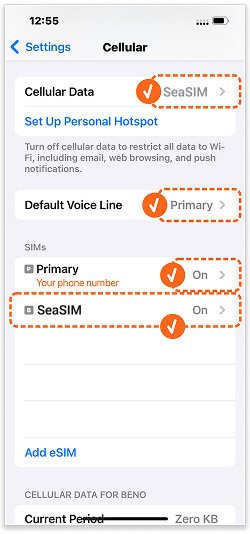
Vào [Cài đặt > Di động (Cellular)], chọn eSIM mà bạn đã cài đặt trước chuyến đi.
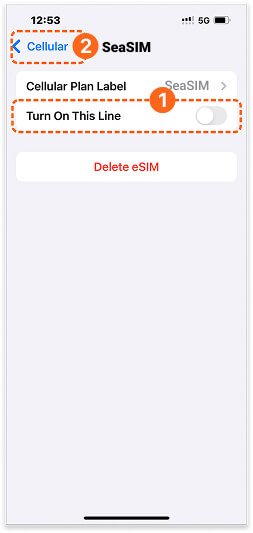
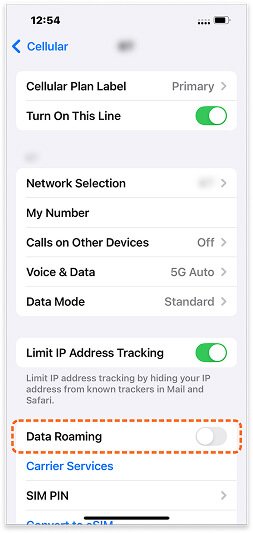
Nhấn [Bật dòng này – Turn On This Line], sau đó quay lại màn hình trước.
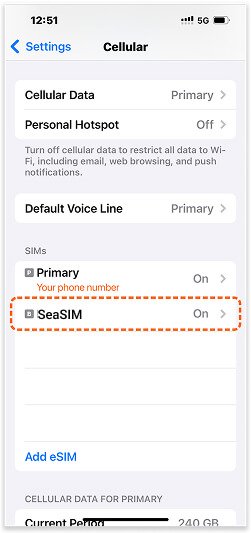
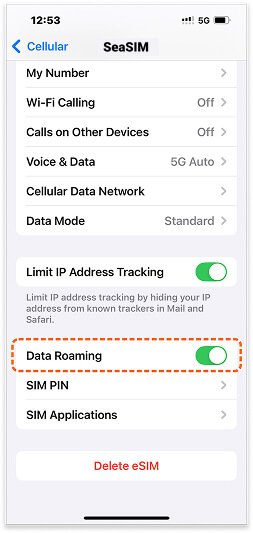
Chọn lại eSIM (hiện đang ở trạng thái “Bật”) và chuyển [Chuyển vùng dữ liệu – Data Roaming] sang Bật (On).
*Đối với dữ liệu nội địa, hãy giữ Data Roaming ở trạng thái tắt (OFF)
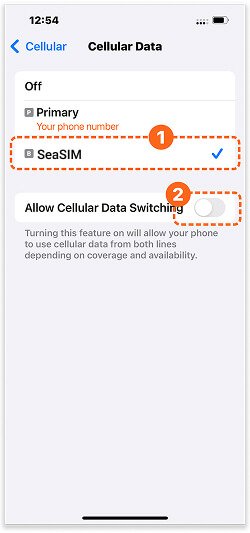
Nhấn [Dữ liệu di động – Cellular Data], rồi chọn eSIM làm dòng dữ liệu đang sử dụng.
*Đảm bảo rằng [Cho phép chuyển đổi dữ liệu di động – Allow Cellular Data Switching] được Tắt (OFF) để tránh phát sinh cước roaming ngoài ý muốn.
Chọn SIM chính (Primary line) và chuyển [Data Roaming] sang Tắt (OFF).
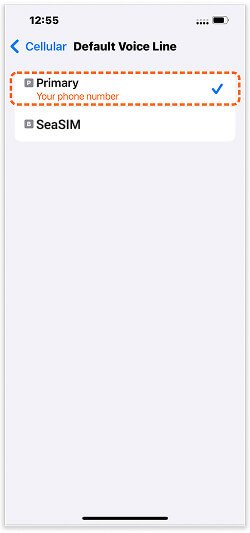
Đảm bảo rằng [Đường truyền thoại mặc định – Default Voice Line] vẫn được đặt là Primary.
Nếu tất cả các cài đặt được thiết lập như trên, eSIM của bạn đã được kích hoạt thành công.
* Tóm lại: Cuộc gọi và tin nhắn vẫn sử dụng SIM chính, trong khi dữ liệu di động sẽ được chuyển sang eSIMđể sử dụng trong chuyến đi.
If you have shopped with us before, please enter your details below. If you are a new customer, please proceed to the billing section. 1
Don't have an account? SIGN UP FOR FREE